- harryzzers#7700
- Katılım
- 19 Eyl 2021
- Mesajlar
- 1,520
- Tepkime puanı
- 425
- Şehir
- Yurtdışı
Selamlar.
Sizlere 2 yöntemle programların simgesini nasıl değiştirebileceğinizi anlatacağım, iyi forumlar. Yapamazsanız yorum yazarak veya özelden iletişime geçebilirsiniz.
1. ADIM
DOSYALARIN SİMGESİNİ DEĞİŞTRMEK
Simgesini değişeceğimiz dosyayı seçin.

Seçilen programa sağ tıklayın ve Özellikler'e tıklayın.

Üstte bir çok buton çıkacak, oradan biz Özelleştir'i seçiyoruz.

Daha sonra Simge Değiştir'e tıklayın ve önünüze bir çok simge gelecek, birini seçebilirsiniz.
Nasıl, çok havalı gözüküyor öyle değil mi?

2. ADIM
PROGRAMLARIN SİMGESİNİ DEĞİŞTRMEK
Simgesini değişeceğimiz programı seçin.

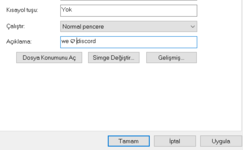
Seçilen programa sağ tıklayın ve Özellikler'e tıklayın.
Otomatik olarak böyle bir ekran gelecek, gelmezse eğer üstteki butondan Kısayol'a gelebilirsiniz.

Daha sonra
İstedğiniz kategoriyi seçin veya ana sayfanızdakileri kullanın.

Ben Discord'un simgesi için bu paketi seçtim.

Pakete tıklıyoruz, önümüze bir çok simge geliyor. İstediğinizi indirin.
Aralarından hoşuma giden ilk bu oldu, bunu ICO olarak indirin.

İndikten sonra tekrardan Simge Değiştir seçeneğine tıklayın.
Gözat'a tıklayın ve indirdiğiniz ICO dosyasını seçin.

Daha sonra, Uygula ve Tamam butonuna tıklayın.
Heey! Yeni Discord simgemiz hazır. Ne kadar havalı gözüküyor öyle değil mi?

Bu sizin oyun performansınızı hiç bir şekilde etkilemez, sadece arkaplanda gözükür.
Daha sonra isterseniz simgeyi değiştirebilir veya eski haline çevirebilirsiniz.
Sizlere 2 yöntemle programların simgesini nasıl değiştirebileceğinizi anlatacağım, iyi forumlar. Yapamazsanız yorum yazarak veya özelden iletişime geçebilirsiniz.
1. ADIM
DOSYALARIN SİMGESİNİ DEĞİŞTRMEK
Simgesini değişeceğimiz dosyayı seçin.
Seçilen programa sağ tıklayın ve Özellikler'e tıklayın.
Üstte bir çok buton çıkacak, oradan biz Özelleştir'i seçiyoruz.
Daha sonra Simge Değiştir'e tıklayın ve önünüze bir çok simge gelecek, birini seçebilirsiniz.
Nasıl, çok havalı gözüküyor öyle değil mi?
2. ADIM
PROGRAMLARIN SİMGESİNİ DEĞİŞTRMEK
Simgesini değişeceğimiz programı seçin.
Seçilen programa sağ tıklayın ve Özellikler'e tıklayın.
Otomatik olarak böyle bir ekran gelecek, gelmezse eğer üstteki butondan Kısayol'a gelebilirsiniz.
Daha sonra
Bu bağlantıyı görmek için
Giriş yap veya kayıt ol.
simge arayabilirsiniz.İstedğiniz kategoriyi seçin veya ana sayfanızdakileri kullanın.
Ben Discord'un simgesi için bu paketi seçtim.
Pakete tıklıyoruz, önümüze bir çok simge geliyor. İstediğinizi indirin.
Aralarından hoşuma giden ilk bu oldu, bunu ICO olarak indirin.
İndikten sonra tekrardan Simge Değiştir seçeneğine tıklayın.
Gözat'a tıklayın ve indirdiğiniz ICO dosyasını seçin.
Daha sonra, Uygula ve Tamam butonuna tıklayın.
Heey! Yeni Discord simgemiz hazır. Ne kadar havalı gözüküyor öyle değil mi?
Bu sizin oyun performansınızı hiç bir şekilde etkilemez, sadece arkaplanda gözükür.
Daha sonra isterseniz simgeyi değiştirebilir veya eski haline çevirebilirsiniz.
Ekli dosyalar




Son düzenleme: